
Nipid arvet koostades: toodete, klientide ja maksude lisamine ning ridade ümberjärjestamine
Suurema osa sellest, mida muidu teeksid Ettevõtte seadetes, saab teha otse arvet või pakkumist koostades, ilma et kaotaksid rea, mille kallal parajasti töötad. Nii saab lisada toote, luua kliendi, määrata maksumäära ja registreerida pangakonto.
Toote loomine kohapeal
Real tippimine otsib tootekataloogist sobivat vastet. Kui ühtegi vastet ei leita, võetakse vabas vormis sisestatud nimi sellisena, nagu see on.
Et muuta vabas vormis rida korduvkasutatavaks tooteks, kliki rea nimel ja vali Salvesta tootena. Avaneb tootepaneel, kuhu on rea pealt täidetud nimi, hind ja maksumäär. Salvestamisel seotakse rida uue tootekirjega, nii et tulevased arved täidavad selle automaatselt.
Kui rida on juba mõne tootega seotud, kuvatakse samas kohas Muuda toodet. Muudatused mõjutavad tootekirjet, kuid juba olemasolevatel dokumentidel olevad read säilitavad oma esialgse hinna ja maksu (vaata Arvete ja pakkumiste ajaloolised andmed).
Kliendi loomine kohapeal koos äriregistri automaattäitega
Hakka kliendi nime kirjutama ja kui ettevõtte riik seda toetab, teeb Sliptree taustal päringu kohalikku äriregistrisse. Vasted ilmuvad sisestusvälja alla pealkirja Tulemused äriregistrist juurde.

Vaste valimisel täidetakse registrikood, KMKR nr., juriidiline aadress ja riik. Kliendid, keda registris ei ole — füüsilisest isikust ettevõtjad, välismaised ettevõtted, eraisikud — saab täita käsitsi ja klient salvestatakse koos dokumendiga.
Ridade ümberjärjestamine
Igal real on vasakus servas käepide. Seda saab kasutada kahel viisil.
Lohista käepidet üles või alla, et lükata rida loendis suvalisse kohta:

Või kliki käepidet, et avada menüü valikutega Liiguta esimeseks, Liiguta üles, Liiguta alla ja Liiguta viimaseks — mugav puutetundlikes seadmetes või pika loendi puhul:

Käepideme kõrval olev nupp + lisab kohe pärast praegust rida uue tühja rea, nii ei pea uut rida lisama loendi lõppu ja seda õigesse kohta lohistama.

Kirjelduse või tootekoodi lisamine reale
Real võib olla kirjeldus ja tootekood, kuid kumbki ei võta ruumi enne, kui seda kasutad. Kui liigud hiirega rea kohale, pakutakse mõlemat rea all:
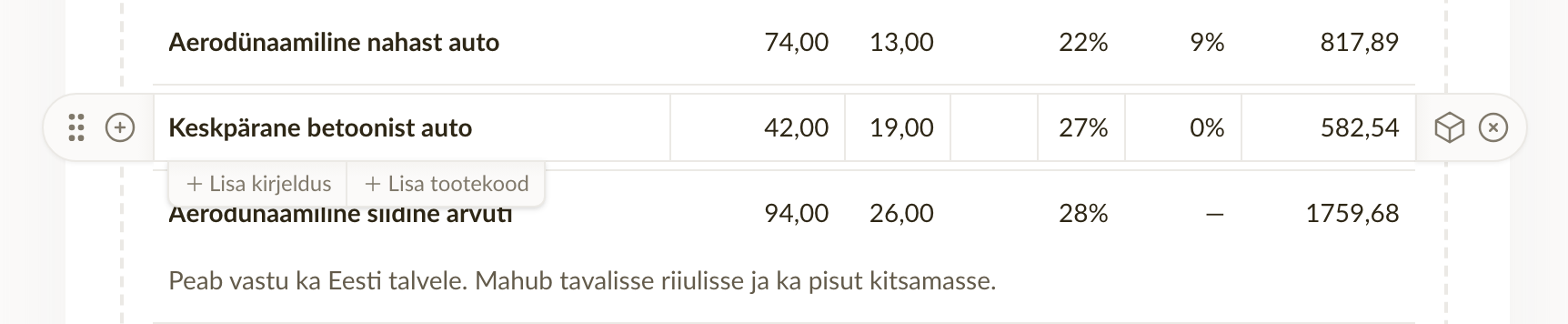
Ühel neist klõpsates avaneb väli koos kursoriga. Tühjaks jäetud väli tõmbub jälle kokku, kui liigud teisele reale. Kirjutatu jääb sellest hetkest nähtavale.
Kirjeldust saab vormindada: vali selles tekst ja tööriistariba pakub paksu kirja, kaldkirja, loendeid ja linke, mis trükitakse PDF-i sellisena, nagu neid näed (vaata Teksti vormindamine).
Kumbagi pakutakse ainult siis, kui selle veerg on sisse lülitatud. Kui lülitad kirjelduse või tootekoodi veeru välja, kaob koos veeruga ka nupp. Seda saad teha ühe dokumendi puhul Arve seadetes ja kõigi puhul ettevõtte seadetes. Vaata Arvete ja pakkumiste kohandamine.
Maksu muutmine kohapeal
Mis tahes rea maksumäärale klõpsates avaneb ettevõtte maksumäärade rippmenüü. Samast rippmenüüst saab valikuga Lisa maksumäär luua uue määra ilma arve vaatest lahkumata ja uus määr on kohe kõikjal kasutatav. Maksumäärade muutmise ja deaktiveerimise täielikud reeglid leiad artiklist Maksumäärade haldamine.